Documentation
De l’installation au premier fichier chiffré en 5 étapes.
Démarrage rapide
Téléchargez et installez
Rendez-vous sur la page de téléchargement et installez Filarr sur votre plateforme (Windows, macOS ou Linux). L’installation prend moins d’une minute.
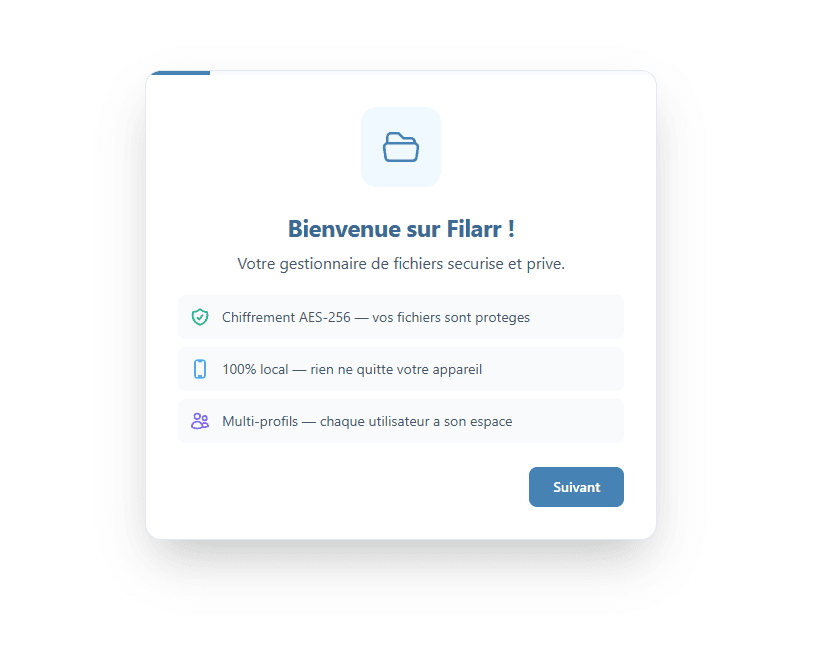
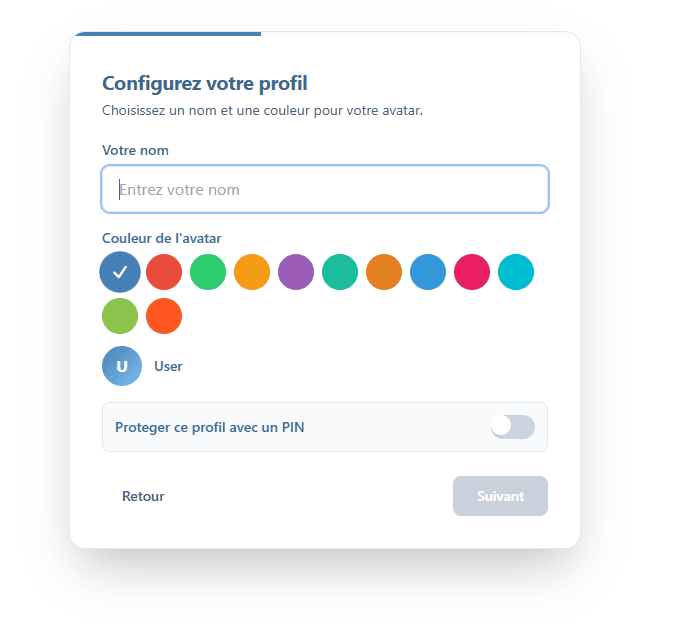
Créez votre profil
Au premier lancement, Filarr vous demande de créer un profil avec un mot de passe. Ce mot de passe génère votre clé de chiffrement (KEK). Retenez-le bien — il est irrécupérable.
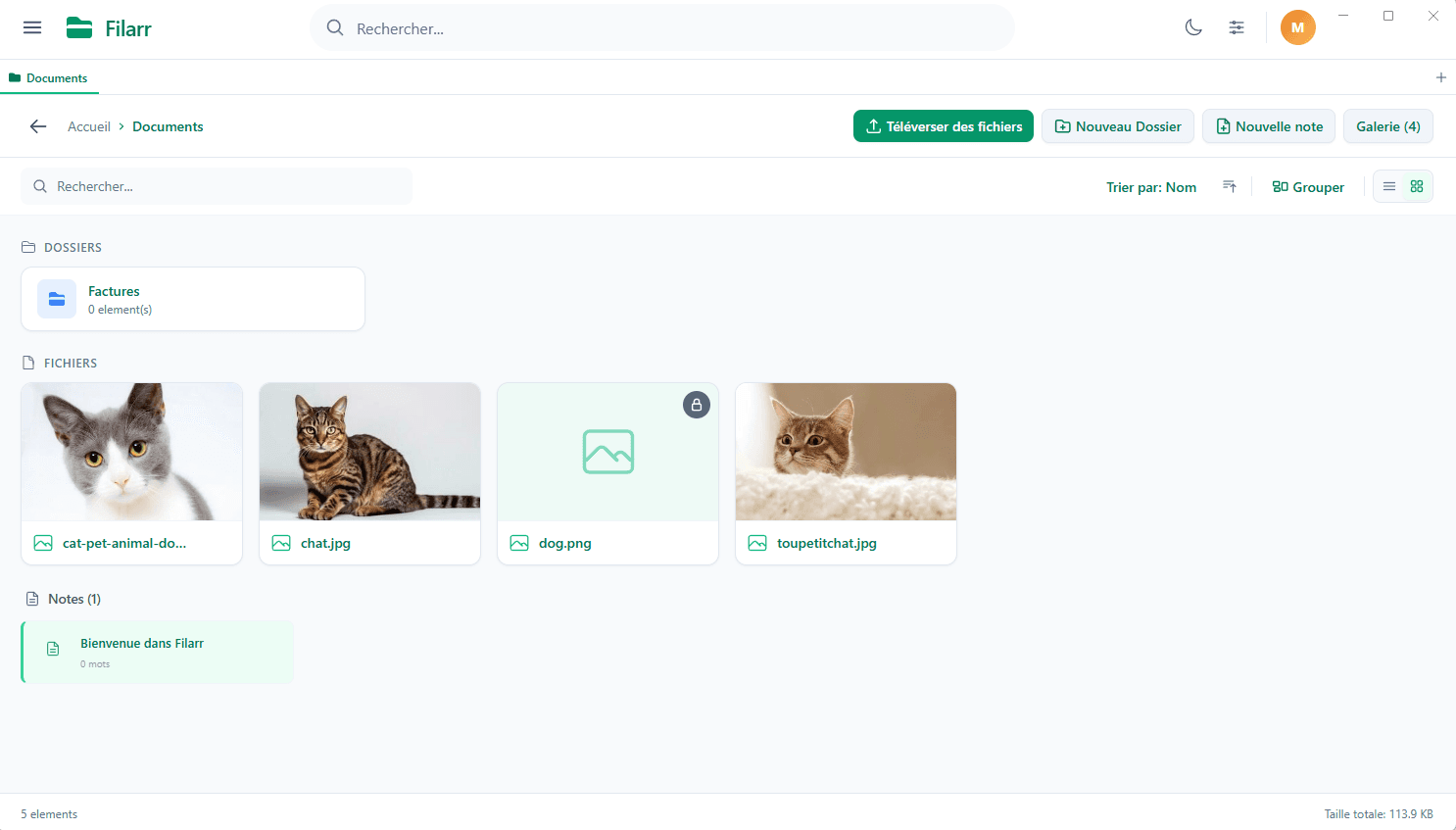
Ajoutez vos fichiers
Glissez-déposez vos fichiers dans Filarr. Ils sont chiffrés instantanément avec AES-256-GCM. Vous pouvez naviguer entre les vues : liste, grille, kanban, masonry.
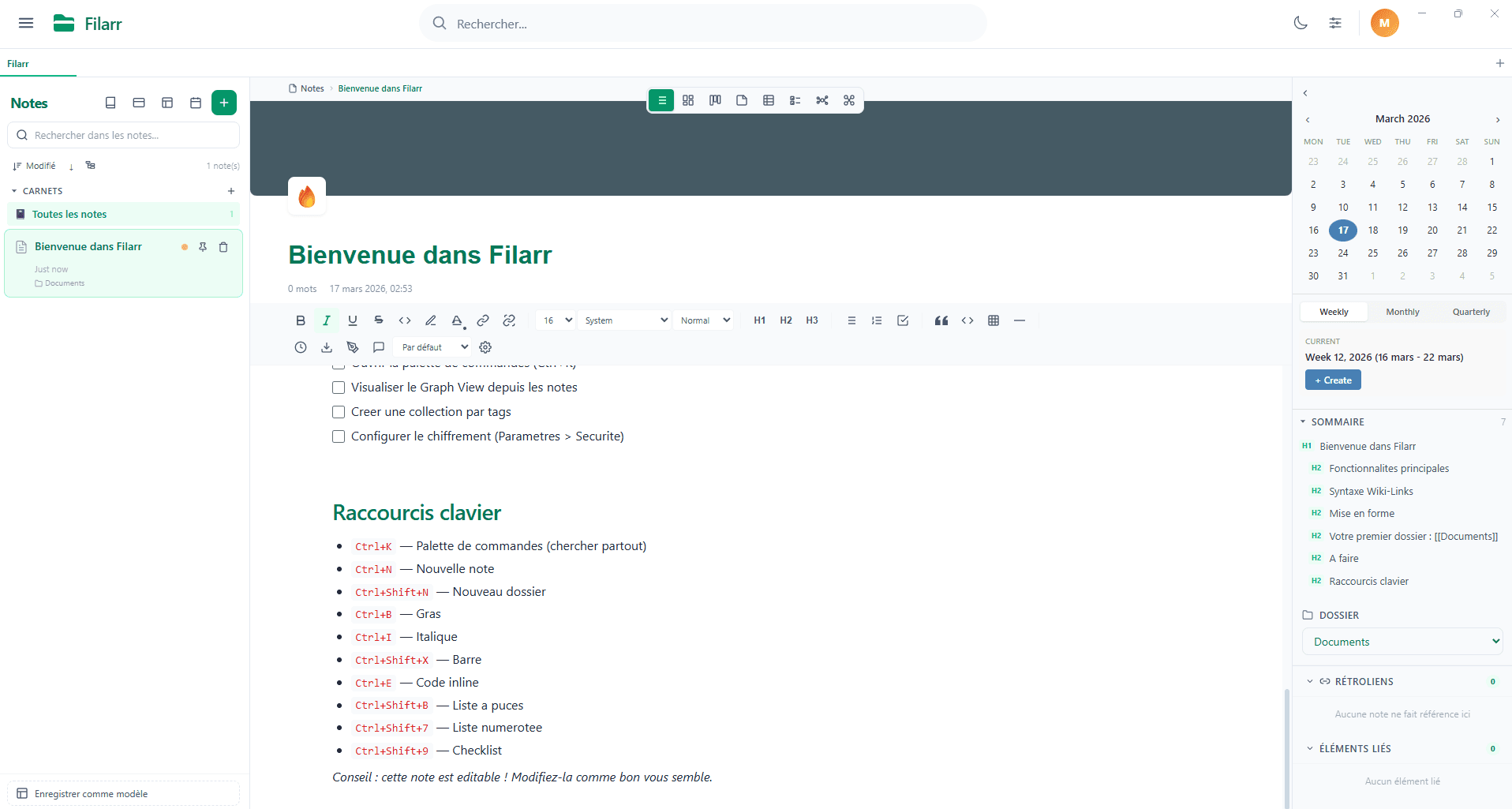
Créez votre première note
Cliquez sur « Nouvelle note » pour ouvrir l’éditeur riche. Ajoutez du texte, des tâches, des tableaux, des liens wiki vers d’autres notes. Tout est chiffré automatiquement.
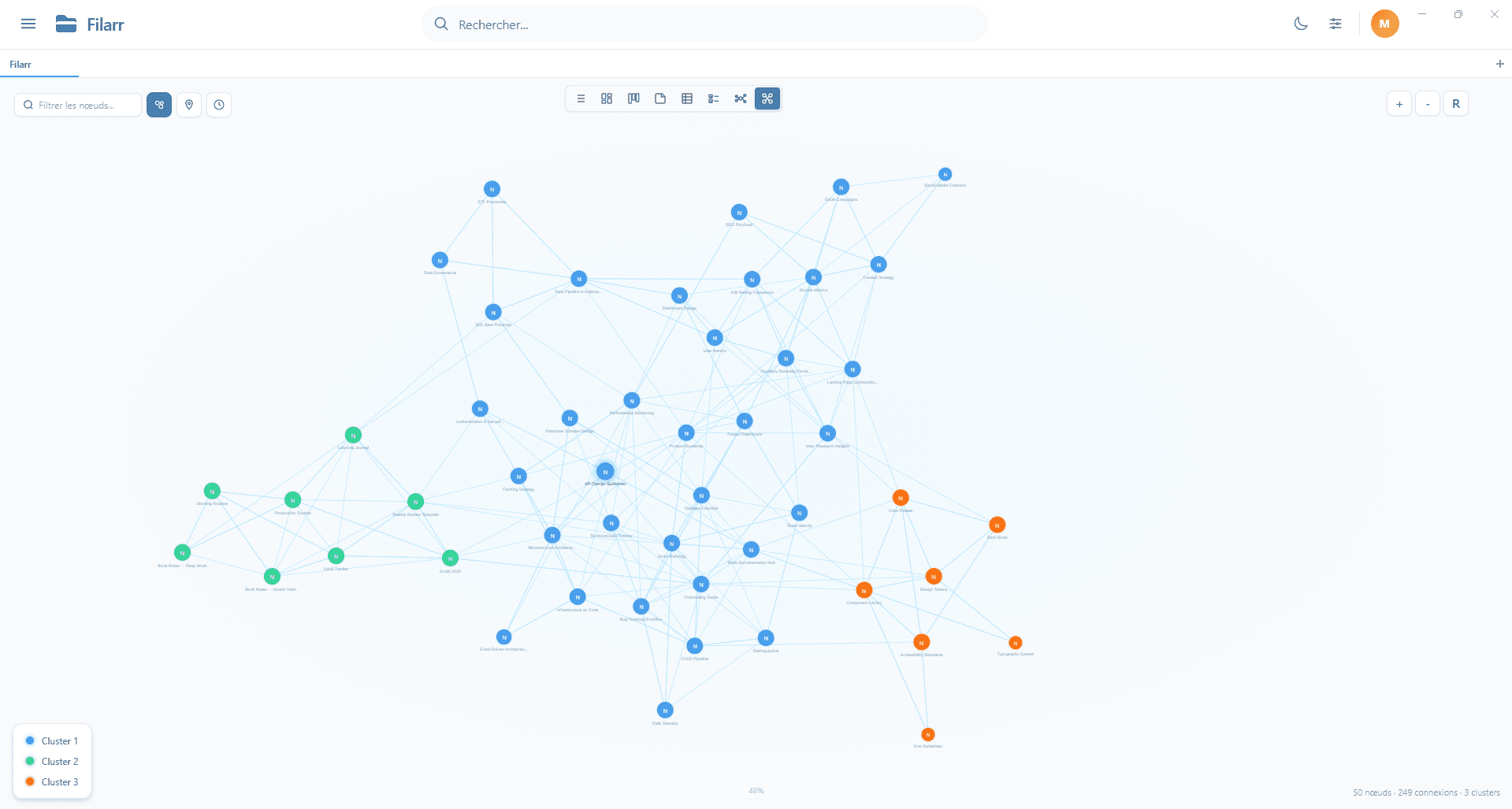
Explorez le graph view
Ouvrez le graph view pour visualiser les connexions entre vos notes et fichiers. Les liens wiki et les tags créent automatiquement des relations visibles dans le graph.
Raccourcis clavier
Navigation
- Nouvelle noteCtrl+N
- Note du jourCtrl+Shift+D
- Vue grapheCtrl+Shift+G
- Mode concentrationCtrl+Shift+F
- Palette de commandesCtrl+P
Éditeur
- Commandes slash/
- Wiki-lien[[
- GrasCtrl+B
- ItaliqueCtrl+I
- SurlignerCtrl+Shift+H
Les vues
Basculez entre les vues via la barre de sélection en haut de l’éditeur.
Liste
Barre latérale + éditeur. Tri par date, titre ou mots.
Mosaïque
Grille de cartes style Pinterest avec aperçu du contenu.
Kanban
Colonnes glisser-déposer (Boîte de réception, En cours, Terminé).
Post-it
Canevas 2D libre avec notes colorées repositionnables.
Canevas
Tableau blanc infini avec lignes de connexion SVG entre notes.
Graphe
Réseau interactif avec simulation physique et détection de clusters.
Wiki-liens et graphe
Créer des liens
[[Note]]Lien bidirectionnel vers une note
[[file:doc.pdf]]Lien vers un fichier
![[Note]]Transclusion — intégrer le contenu d’une note dans une autre
Rétroliens automatiques
Le panneau droit de l’éditeur affiche tous les rétroliens (notes qui pointent vers la note actuelle), les liens sortants, et les liens potentiels détectés automatiquement. Les notes sans connexions sont signalées par un badge « orphelin ».
Fonctions du graphe
- Simulation physique en temps réel (force-directed layout)
- Détection automatique de clusters (algorithme de Louvain)
- Carte thermique — visualisez la récence de vos notes (rouge = récent, bleu = ancien)
- Voyage dans le temps — voyez votre graphe tel qu’il était à n’importe quel moment
- 3 types de nœuds : notes (cercles), fichiers (carrés), dossiers (hexagones)
Questions fréquentes
J’ai perdu mon mot de passe, que faire ?
Utilisez votre phrase de récupération (12 mots, générée à l’onboarding) pour restaurer votre mot de passe de chiffrement. Si vous l’avez perdue aussi, vos données sont définitivement inaccessibles : personne, y compris nous, ne peut déchiffrer vos fichiers. Conservez votre phrase de récupération dans un endroit sûr.
Où sont stockées mes données sur le disque ?
Par défaut dans votre dossier utilisateur : Windows : %APPDATA%/Filarr, macOS : ~/Library/Application Support/Filarr, Linux : ~/.config/Filarr. Chaque profil a son propre dossier isolé.
Quels formats de fichiers sont supportés ?
51+ formats avec prévisualisation intégrée : PDF, images (PNG, JPG, SVG, WebP), vidéos (MP4, WebM), audio (MP3, WAV avec waveform), code source (avec coloration syntaxique), Markdown (avec Mermaid et KaTeX), et bien plus.
Comment désinstaller proprement ?
Désinstallez l’application normalement (Ajout/Suppression de programmes sur Windows, corbeille sur macOS). Pour supprimer toutes les données, supprimez aussi le dossier de données utilisateur mentionné ci-dessus.
Mes données sont-elles envoyées quelque part ?
Non. Filarr fonctionne 100% en local. La seule connexion réseau est la vérification des mises à jour, qui transmet uniquement votre numéro de version et votre OS — aucune donnée personnelle.